Chaque année, Apple déplace les lignes, et chaque année des milliers de soumissions échouent parce qu'un screenshot fait 40 pixels de moins que prévu. Voici les tailles exactes de screenshots App Store qui comptent en 2026, ce qui est réellement obligatoire ou optionnel, et le workflow qui vous évite de tout refaire au moment de l'upload.
Les deux tailles qui comptent vraiment
Depuis qu'Apple a simplifié ses exigences, seules deux classes d'appareils sont obligatoires :
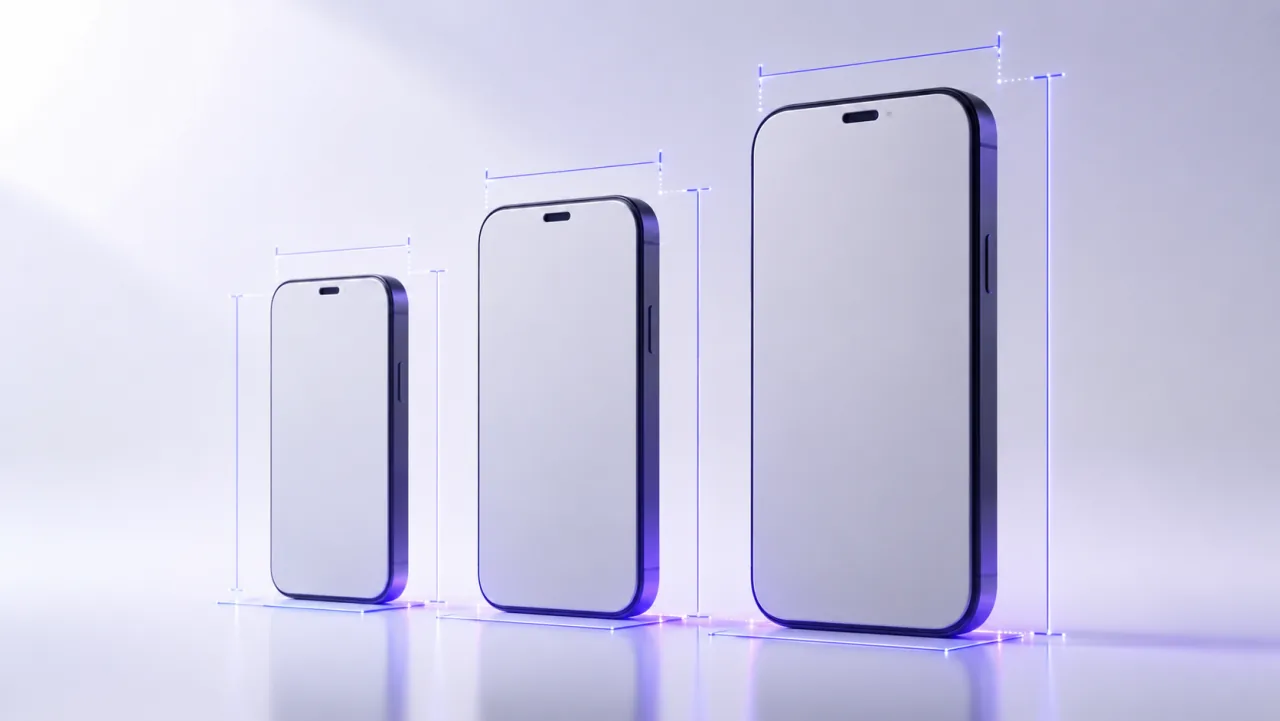
- iPhone 6,9 pouces, obligatoire pour toute app iPhone : 1260 x 2736 en portrait. Apple accepte aussi 1290 x 2796 et 1320 x 2868 pour cette classe, les sets existants continuent donc de fonctionner.
- iPad 13 pouces, obligatoire seulement si votre app tourne sur iPad : 2064 x 2752 ou 2048 x 2732.
Les versions paysage sont simplement les mêmes dimensions inversées. Tout le reste, 6,5 pouces, 6,1 pouces, l'ancien 5,5 pouces, est optionnel : si vous ne fournissez que les tailles ci-dessus, Apple les redimensionne automatiquement pour les appareils plus petits.
Quand les tailles optionnelles valent le coup
Le redimensionnement automatique fonctionne, mais un upload natif rend toujours plus net. La classe 6,5 pouces (1284 x 2778 ou 1242 x 2688) est celle qui mérite le plus d'être ajoutée, car elle couvre encore un parc installé important. Si votre mise en page change vraiment d'une taille d'écran à l'autre, les sets natifs permettent aussi de montrer la vraie interface plutôt qu'une approximation rétrécie.
Formats et limites
- 1 à 10 screenshots par classe d'appareil.
- PNG ou JPEG, sans transparence.
- Mêmes dimensions pour tous les screenshots d'une même classe ; portrait et paysage ne se mélangent pas dans un même set sur un même emplacement.
Seuls les deux ou trois premiers sont visibles avant que l'utilisateur ne swipe : traitez-les comme votre panneau d'affichage. Les données agrégées sur les fiches store placent environ 70 % du poids de conversion sur les trois premières images.
Le workflow qui évite de tout refaire
Concevez une fois à la plus grande résolution, puis exportez toutes les tailles requises depuis la même source. LookFrame fait exactement ça : vous composez vos slides une fois, par langue, et il exporte le set complet aux résolutions natives avec des noms de fichiers conformes aux conventions Apple, iPhone et iPad compris. Pas de redimensionnement manuel, pas de screenshots étirés. Pour le versant Google du même problème, voir les exigences de screenshots Google Play, et si vous partez de zéro, commencez par comment créer des screenshots App Store.
En résumé
Livrez du 1260 x 2736 pour iPhone, du 2064 x 2752 si vous supportez iPad, en PNG ou JPEG sans transparence, et placez votre meilleur message dans les trois premières images. Repassez sur cette page après la keynote de septembre d'Apple : historiquement, ces chiffres changent avec le nouveau matériel.