Ogni anno Apple sposta i paletti, e ogni anno migliaia di invii rimbalzano perché uno screenshot è corto di 40 pixel. Ecco le dimensioni esatte degli screenshot App Store che contano nel 2026, cosa è davvero obbligatorio e cosa opzionale, e il workflow che ti evita di rifare tutto al momento del caricamento.
Le due dimensioni che contano davvero
Da quando Apple ha semplificato i requisiti, solo due classi di dispositivo sono obbligatorie:
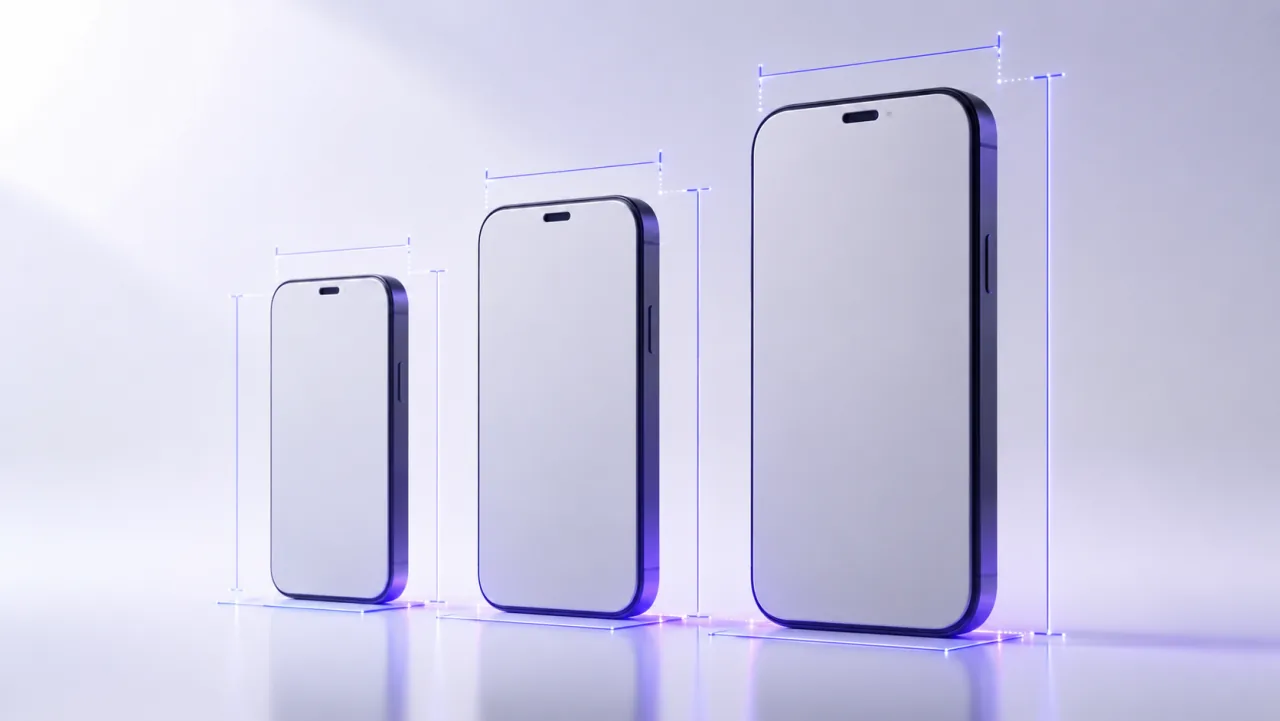
- iPhone 6,9 pollici, obbligatorio per ogni app iPhone: 1260 x 2736 in verticale. Apple accetta anche 1290 x 2796 e 1320 x 2868 per questa classe, quindi i set esistenti continuano a funzionare.
- iPad 13 pollici, obbligatorio solo se la tua app gira su iPad: 2064 x 2752 o 2048 x 2732.
Le versioni orizzontali sono semplicemente le stesse dimensioni invertite. Tutto il resto, 6,5 pollici, 6,1 pollici, il vecchio 5,5 pollici, è opzionale: se fornisci solo le dimensioni qui sopra, Apple le riduce automaticamente per i dispositivi più piccoli.
Quando le dimensioni opzionali valgono la pena
Il ridimensionamento automatico va bene, ma i caricamenti nativi hanno sempre una resa più nitida. La classe da 6,5 pollici (1284 x 2778 o 1242 x 2688) è quella che vale più la pena aggiungere, perché copre ancora una base installata enorme. Se il tuo layout cambia in modo significativo tra le dimensioni di schermo, i set nativi ti permettono anche di mostrare l'interfaccia reale invece di un'approssimazione rimpicciolita.
Formati e limiti
- Da 1 a 10 screenshot per classe di dispositivo.
- PNG o JPEG, senza trasparenza.
- Stesse dimensioni per tutti gli screenshot di una classe; verticale e orizzontale non si possono mescolare dentro un set nello stesso slot.
Solo i primi due o tre sono visibili prima che l'utente scorra, quindi trattali come il tuo cartellone pubblicitario: i dati sulle schede store attribuiscono circa il 70% del peso di conversione ai primi tre frame.
Il workflow che evita di rifare tutto
Progetta una volta alla risoluzione più grande, poi esporta ogni dimensione richiesta dalla stessa fonte. LookFrame fa esattamente questo: componi le tue slide una volta, per lingua, e lui esporta il set completo in risoluzioni native con nomi file compatibili con Apple, iPhone e iPad inclusi. Niente ridimensionamenti a mano, niente screenshot stirati. Per il lato Google dello stesso problema, guarda i requisiti degli screenshot Google Play, e se parti da zero, inizia da come creare screenshot per l'App Store.
La versione corta
Pubblica 1260 x 2736 per iPhone, 2064 x 2752 se supporti l'iPad, PNG o JPEG senza trasparenza, e metti il tuo messaggio migliore nei primi tre frame. Ricontrolla questa pagina dopo l'evento di settembre di Apple: storicamente questi numeri cambiano con il nuovo hardware.