L'essentiel de la décision d'installer se joue avant même que quiconque ouvre votre page produit. Dans les résultats de recherche de l'App Store, vos premiers screenshots apparaissent juste sous le nom de l'app, et pour beaucoup d'utilisateurs ce coup d'œil EST l'évaluation. Changer le seul premier screenshot a déplacé la conversion de 15 à 30 % dans des tests publiés. Voici comment traiter le slide 1 comme le panneau publicitaire qu'il est.
Où le premier screenshot apparaît vraiment
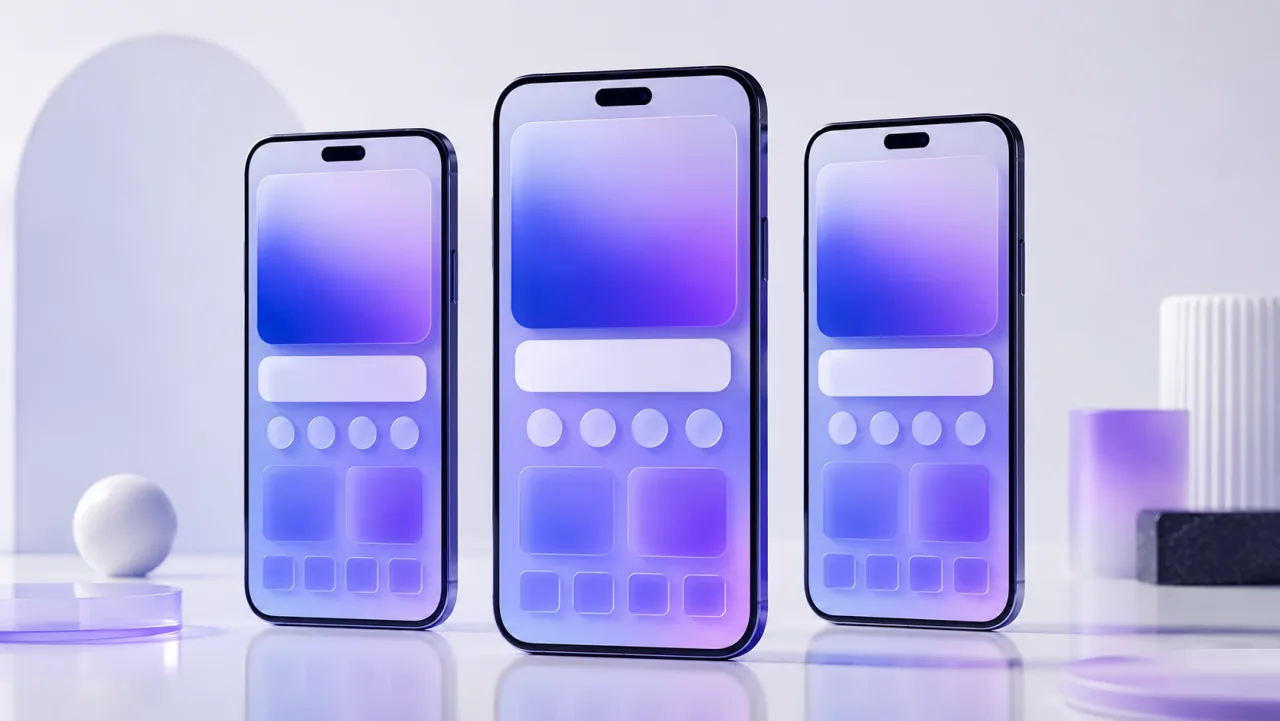
Trois surfaces, par taille décroissante : les résultats de recherche (deux à trois screenshots portrait visibles sans le moindre tap), votre page produit au-dessus de la ligne de flottaison, et diverses cartes de mise en avant. La surface des résultats de recherche est la plus brutale : votre screenshot se bat directement contre les deux apps au-dessus et en dessous de vous, en taille vignette, pour environ une seconde d'attention.
Ce qui a sa place sur le slide 1
Un bénéfice, énoncé en grand. L'utilisateur doit pouvoir répondre à "qu'est-ce que j'y gagne ?" depuis la seule vignette :
- Le titre porte le message. Une ligne courte, bénéfice d'abord, en gros caractères. Si elle n'est pas lisible en taille vignette, elle n'existe pas. Les formules qui marchent sont couvertes dans les formules de titres qui vendent.
- Le screenshot le prouve. Votre meilleur écran, celui qui montre la promesse tenue. La vraie UI, au passage, n'est pas optionnelle : la Guideline 2.3.3 d'Apple l'exige.
- Rien d'autre. Pas de liste de fonctionnalités, pas de cinq badges, pas d'écran d'onboarding. Une idée.
Ce qui n'a rien à faire là
Splash screens, logos sur dégradés, pages de connexion, écrans de "bienvenue". Ils ne disent rien, et ils brûlent les pixels les plus précieux que vous possédez. Même chose pour votre écran le plus faible publié en premier parce qu'il se trouve être la vue d'accueil de l'app : ouvrez sur le moment le plus fort du produit, pas sur le premier dans l'ordre chronologique.
La règle des 70 %
Sur l'ensemble des tests de fiche publiés, les trois premières images portent environ 70 % du poids de conversion du set complet. Conséquence pratique : répartissez votre effort de design et de test en proportion. Les slides 4 à 10 s'adressent aux convaincus, les slides 1 à 3 à tout le monde. Quand vous faites de l'A/B testing sur vos screenshots, commencez par le slide 1 : c'est là que la variance déplace réellement les installs.
Vérifiez-le comme un utilisateur
Exportez votre set, réduisez le slide 1 à environ 200 pixels de large, et regardez-le une seconde. Pouvez-vous lire le titre ? Savez-vous ce que fait l'app ? Sinon, itérez : ça coûte quelques minutes dans un outil de composition de screenshots, et c'est la minute de design au meilleur levier de toute votre fiche.
En résumé
Le slide 1 est un panneau publicitaire vu en taille vignette dans les résultats de recherche. Un bénéfice, un titre énorme, un screenshot qui prouve, rien d'autre, et testez-le en premier : il porte plus de poids de conversion que tout le reste du set réuni.