Votre app a été rejetée et les notes de review citent la Guideline 2.3.3. La bonne nouvelle : c'est l'un des rejets App Store les plus rapides à corriger, parce qu'il concerne vos screenshots, pas votre binaire. Voici ce que la 2.3.3 exige réellement, pourquoi les fiches la déclenchent, et comment resoumettre dans l'heure.
Ce que dit vraiment la Guideline 2.3.3
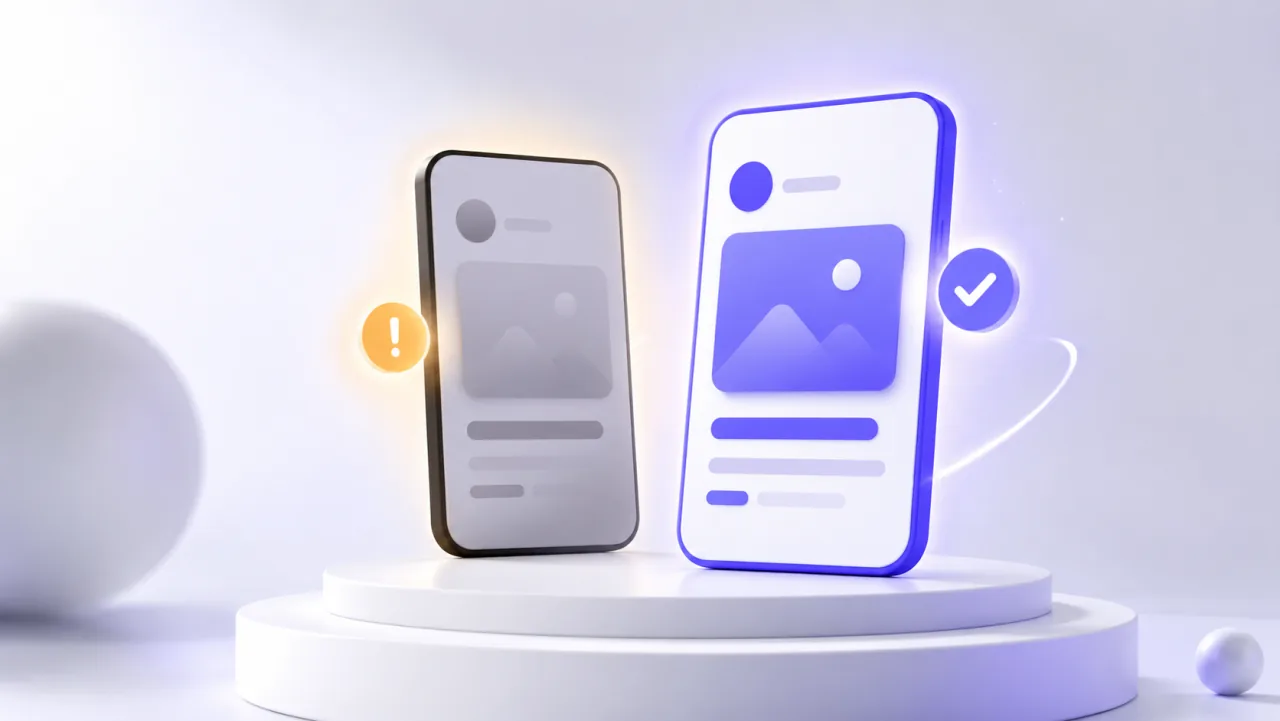
Apple exige que les screenshots montrent l'app en usage. Le reviewer veut voir votre vraie interface en train de faire son vrai travail, pas une affiche à son sujet. Les rejets purement métadonnées comme celui-ci se traitent dans App Store Connect : vous corrigez les images, vous resoumettez, aucun nouveau build n'est nécessaire.
Les déclencheurs habituels
La plupart des rejets 2.3.3 se ramènent à l'un de ces cas :
- Splash screens ou écrans de connexion en guise de screenshots. Un logo sur un dégradé n'apprend rien au reviewer sur l'app. Idem pour un formulaire de connexion en première image.
- Images purement marketing. Des slides qui ne sont que du texte et de la photo lifestyle, sans aucune UI d'app visible.
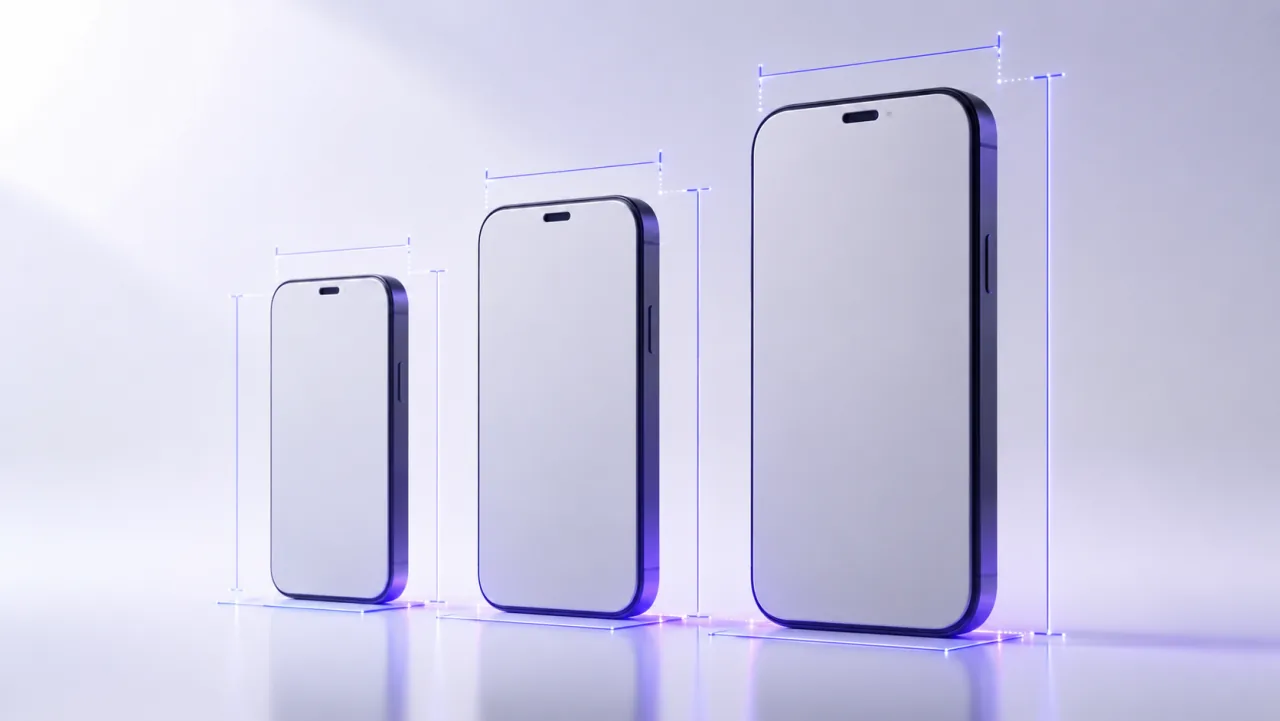
- L'UI du mauvais appareil. Des emplacements iPad remplis d'une capture iPhone étirée, ou des screenshots avec la status bar d'une autre plateforme.
- Du contenu qui n'est pas à vous ou pas dans l'app. Images empruntées, fonctionnalités qui n'existent pas encore, badges de store à l'intérieur du screenshot.
Comment corriger vite
Remplacez les images fautives par des slides où votre vraie UI est clairement le sujet. Les screenshots stylisés sont parfaitement acceptés : Apple tolère explicitement l'habillage marketing (titres, fonds, cadres d'appareil), tant que du vrai contenu d'app est visible et de génération actuelle. Dans LookFrame, la capture réelle reste toujours le cœur visuel du slide, avec le titre et le fond autour, exactement la composition que la 2.3.3 attend. Profitez-en pour vérifier votre set contre les dimensions requises (tailles de screenshots App Store) : les erreurs de résolution accompagnent souvent les notes 2.3.3.
Puis resoumettez depuis App Store Connect. Les reviews de métadonnées reviennent en général vite, souvent sous un jour.
Rester tranquille pour de bon
Adoptez une règle : chaque screenshot contient un morceau reconnaissable et honnête de votre interface. Vous pouvez ouvrir sur votre bénéfice le plus fort en titre (écrire des titres qui vendent et s'indexent), garder de beaux fonds, utiliser des cadres d'appareil. Ne publiez juste jamais une image devant laquelle un reviewer pourrait demander "mais où est l'app ?".
En résumé
2.3.3 veut dire "montrez le produit". Supprimez le slide splash screen, rendez votre vraie UI visible dans chaque image, resoumettez les métadonnées, et vous êtes en général de retour en review le jour même.