你的应用被拒了,审核意见里引用了 Guideline 2.3.3。好消息:这是 App Store 里最容易修复的拒审之一,因为问题出在截图,而不是二进制包。下面是 2.3.3 到底要求什么、页面为什么会踩中它,以及如何在一小时内重新提交。
Guideline 2.3.3 到底说了什么
Apple 要求截图展示应用的实际使用。审核员想看到你的真实界面在做它真正的工作,而不是一张关于它的海报。这类只涉及元数据的拒审在 App Store Connect 里处理:换掉图片、重新提交,不需要新构建。
常见触发原因
大多数 2.3.3 拒审归结为以下之一:
- 用启动屏或登录墙当截图。 渐变底上的 logo 没有告诉审核员任何关于应用的事。登录表单当第一张也一样。
- 纯营销图。 只有文字和生活方式摄影、看不到任何应用 UI 的画面。
- 放错设备的 UI。 iPad 位置放着拉伸的 iPhone 截屏,或者截图带着另一个平台的状态栏。
- 不属于你或不在应用里的内容。 借来的图像、还不存在的功能、截图里的商店徽章。
如何快速修复
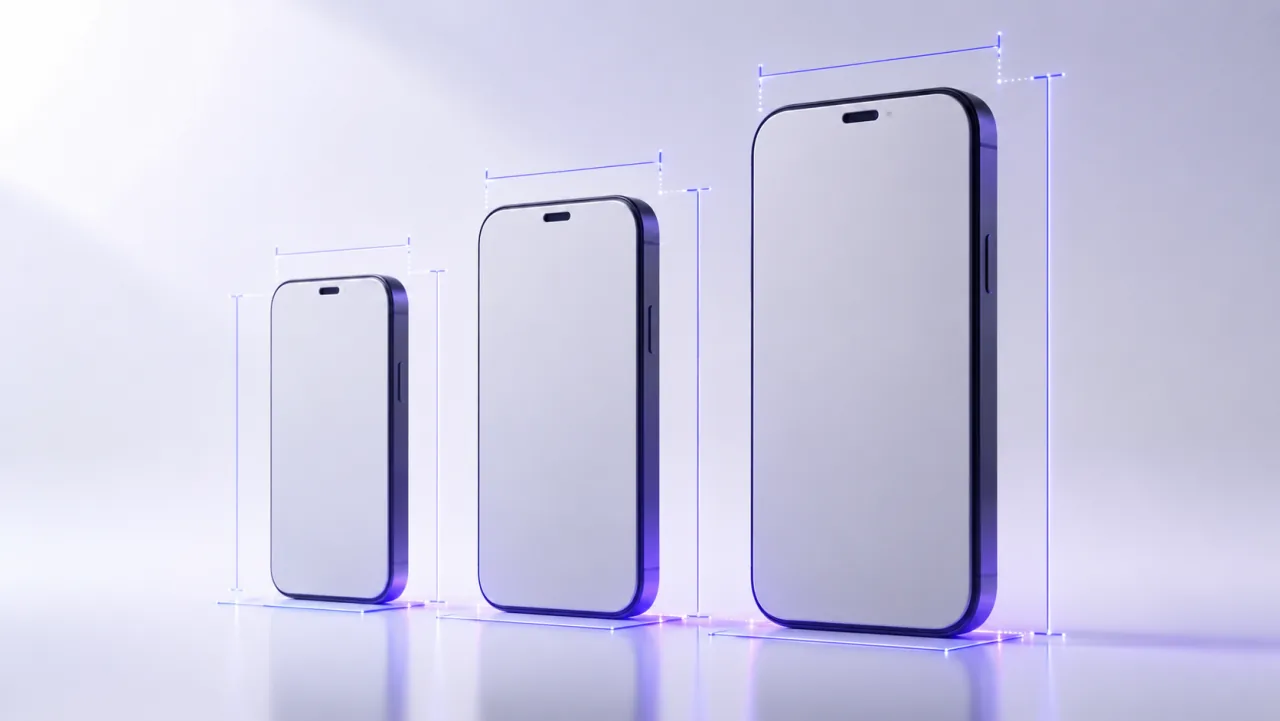
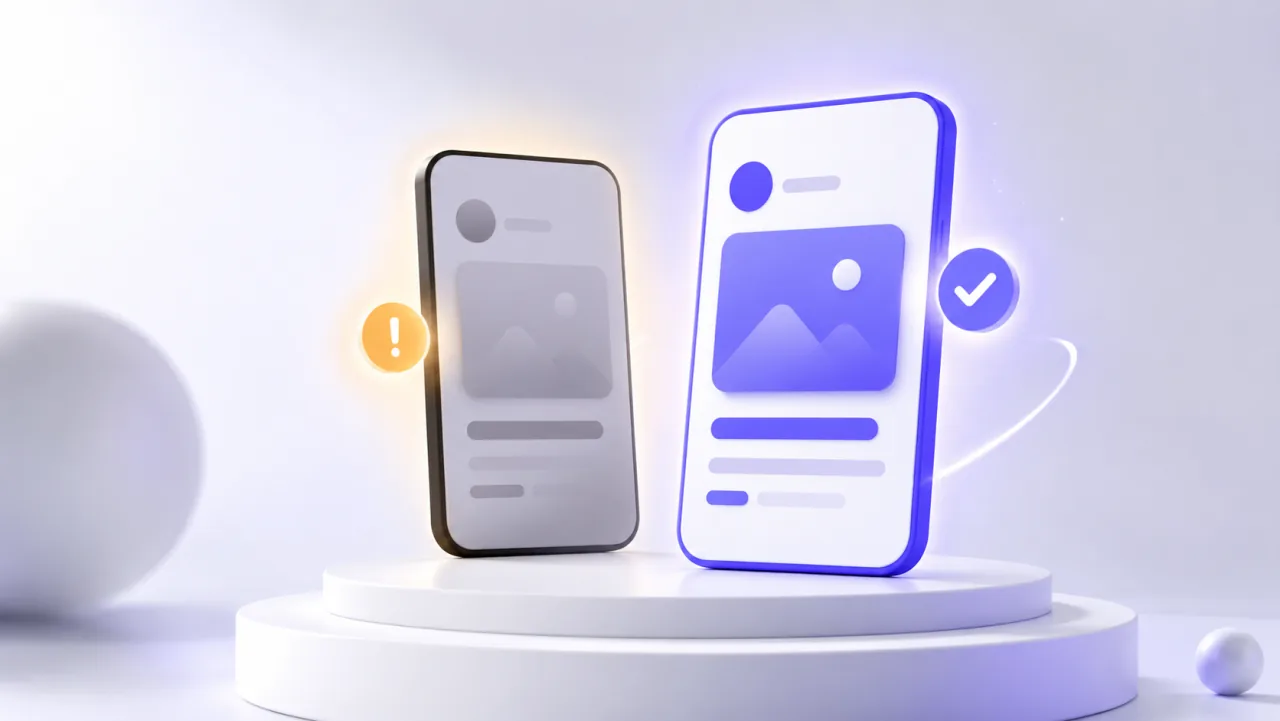
把违规图片换成以你的真实 UI 为明确主体的画面。风格化截图完全没问题,Apple 明确容忍营销包装(文案、背景、设备边框),只要真实的应用内容清晰可见且是当前版本。在 LookFrame 里,真实截屏始终是画面的视觉核心,文案和背景围绕它展开,这正是 2.3.3 想要的构图。顺手对照必需尺寸把套组检查一遍(App Store 截图尺寸):分辨率问题经常和 2.3.3 一起出现。
然后从 App Store Connect 重新提交。元数据审核通常回得很快,常常一天以内。
一劳永逸的安全法则
采用一条规则:每张截图都包含一块可辨认、真实的界面。你可以用最强卖点做文案(写既能卖又能被索引的文案),保留漂亮的背景,使用设备边框。只是永远不要交出一张会让审核员问"应用在哪?"的图。
一句话版本
2.3.3 的意思是"把产品亮出来"。砍掉启动屏那张,让真实 UI 在每一张里可见,重新提交元数据,通常当天就能回到审核队列。